Senin, 30 November 2015

Cara Install Windows 10

  1. PENTING ! Pertama-tama, pelajari dahulu sistem partisi windows kamu sebelumnya. Secara umum, sebuah laptop/PC memiliki 2 partisi hardisk yang biasa orang sebut Drive C dan Drive D. Tahu perbedaannya? Drive C biasanya merupakan partisi system dan Drive D merupakan drive data. Namun, kebanyakan orang selalu salah mengartikan drive C dan selalu meletakkan data disitu. Yang harus kamu lakukan pertama kali sebelum install windows 10 adalah,PASTIKAN DATA KAMU AMAN. Segeralah backup seluruh data kamu mulai dari Desktop, My Documents, dll. Pindahkan ke Drive D semuanya tanpa kecuali. Untuk folder Program Files disarankan tidak perlu di backup semuanya, akan lebih baik jika nantinya kamu menginstallnya menggunakan master installer setelah windows 10 selesai diinstall.
  2. Jika semuanya sudah dilakukan, silahkan buat bootable windows. Bootable windows disini berarti sobat harus membuat installer windows 10 ke dalam sebuah media. Media tersebut boleh berupa Flashdisk maupun DVD. Bagaimana caranya? Pertama-tama, siapkan dahulu drivenya. Untuk flashdisk usahakan 4GB keatas dan untuk burning usahakan ke DVD (4.7GB) .Jangan ke CD !! Karena sizenya hanya 700MB. Disini saya akan mempraktekkannya dengan menggunakan Flashdisk.
  3. Colok Flashdisk kamu ke PC/laptop lalu jalankan software RufusDownload rufus disini.
  4. Pilih drive flashdisk kamu lalu select juga file ISO Windows 10 yang telah didownload disini.rufus
  5. Pilih menu start dan tunggu hingga selesai. Jika sudah, close rufusnya dan jangan dicabut flashdisknya.
  6. Silahkan restart PC kamu lalu jika sudah memulai start, tekan hotkey untuk masuk ke dalam sistem BIOS. Hotkey tersebut bisa kamu perhatikan di bagian pojok kanan bawah PC kamu. Apakah bios itu? Secara kasar bisa disimpulkan bahwa BIOS itu sejenis pengaturan awal sebelum kamu melakukan booting ke PC.  Secara default, hotkey untuk memasuki BIOS ada bermacam-macam mulai dari F2 , F4, F10, F8, F12 dan DEL tergantung dari merk PC masing-masing. Usahakan agak cepetan nekannya agar proses ini tidak terlewatkan. Jika terlambat, silahkan ulang restart kembali. Untuk proses ini pastikan flashdisk kamu dalam keadaan tercolok.acerasus
  7. Selanjutnya, jika sudah berhasil memasuki BIOS pasti kamu akan menjumpai tampilan yang berwarna biru-biru. Lalu, masuk ke tab Boot dan cari boot options/boot order. Setting boot order kamu agar pilihan Removeable Disk (jika tidak ada, cari saja nama merk flashdisk kamu contoh : Kingston atau yang lain) kamu bisa berada paling atas. Disusul olehHarddisk/HardDrive (jika tidak ada cari yang ada embel-embel HDD atau merk harddisk kamu contoh : Hitachi) dipilihan kedua.
  8. Jika sudah tersusun seperti itu, lakukan save and exit dengan tombol F4 atau F10 (tergantung dari merk BIOSnya) silahkan baca aturan key-nya disebelah pojok kanan bawah.bios
  9. Setelah proses save selesai, maka PC kamu akan kembali restart. Namun, yang akan kamu jumpai setelah ini adalah logo installer Windows 10. Hmm, sudah mulai nih proses seriusnya hehe.Win 10 - BAGAS31-2015-07-21-19-51-33
  10. Sampai disini, pilih bahasa yang mau kamu gunakan. Selebihnya biarkan saja. Lalu klik install now.Win 10 - BAGAS31-2015-07-21-19-51-57Win 10 - BAGAS31-2015-07-21-19-52-06
  11. Nah sekarang kamu akan dihadapkan dengan inputan serial. JANGAN PANIK !! Kamu nggak perlu cari cari serial lagi. Cukup di skip saja hehe. Harus jeli dong nyari tulisan skipnya :pWin 10 - BAGAS31-2015-07-21-19-52-35
  12. Selanjutnya ada 2 pilihan instalasi. Pilih saja costum. Daan, kamu akan menuju pengaturan partisi. Untuk sesi ini harap diperhatikan baik-baik. Kamu akan menjumpai partisi-partisi apa saja yang akan ada di PC kamu. Sekarang, select drive C kamu. JANGAN SAMPAI SALAH atau data-data kamu yang di partisi D pun juga akan lenyap. Dalam screenshot saya dibawah ini, kebetulan size drive C saya adalah 20GB. Maka, itulah yang akan saya format. Pilih menu format lalu yes. Tunggu sebentar, kemudian pastikan drive yang sedang terselect / dipilih adalah drive C tadi. Lalu silahkan klik next untuk melanjutkan, jangan sampai salah.Win 10 - BAGAS31-2015-07-21-19-53-04select
  13. Proses instalasi sedang berlangsung. Proses ini akan memakan waktu hingga sekitar 20-30 menit.Win 10 - BAGAS31-2015-07-21-19-55-40
  14. Jika sudah, pc kamu akan otomatis melakukan restart. PENTING!! Saat melakukan proses restart dan sudah muncul logo merk PC/laptop kamu langsung cabut flashdisknya !! Atau proses instalasi akan kembali diulang. Ribet kan kalau ngulang lagi hehe.
  15. Tunggu proses restart hingga lebih kurang 10 menit , jika sudah maka akan kembali otomatis restart kembali. Setelah itu , kamu akan kembali lagi dihadapkan dengan pilihan serial. Wah-wah, ngotot bener ya pihak microsoftnya.
  16. Pilih saja do this later lalu akan diarahkan ke menu settings. Pilih tombol Use Express Settings agar nggak ribet lagi hehe. Tunggu sebentar hingga proses automatic settings selesai.Win 10 - BAGAS31-2015-07-21-20-20-48
  17. Selanjutnya, ada lagi pertanyaan “Who owns this PC?” Pilih saja I own it lalu next.Win 10 - BAGAS31-2015-07-21-20-25-05
  18. Sekarang, kamu akan diminta login dengan microsoft account. Cukup di skip aja, kalau mau login cukup dilakukan nanti setelah semuanya selesai.Win 10 - BAGAS31-2015-07-21-20-26-12
  19. Di bagian Create User Accounts, isikan nama kamu dan juga password. Jika tidak mau berpassword, cukup kosongkan saja lalu next.Win 10 - BAGAS31-2015-07-21-20-26-26
  20. Tunggu loading sebentar, lalu kamu akan diarahkan ke dalam Windows.Win 10 - BAGAS31-2015-07-21-20-27-16Win 10 - BAGAS31-2015-07-21-20-29-03
  21. Selesai !

sumber : bagas31

Pengetahuan mengenai dana Kas Kecil

Adalah dana yang dibentuk untuk membiayai pengeluaran rutin perusahaan dan jumlahnya relatif kecil.
Metode pencatatan Kas Kecil dibagi menjadi:
  • Sistem dana tetap (imprest fund system)
  • Sistem dana berfluktuasi (fluctuating fund system)
Sistem dana tetap
Pembentukan dana kas kecil: Kasir kas kecil diberikan sejumlah uang. Pada saat kas kecil hampir habis kasir kas kecil membuat laporan penggunaan dana untuk keperluan pengisian kembali dana kas kecil. Pengisian dana kas kecil selalu sebesar pengeluaran yang telah dilakukan. Jadi besarnya dana kas kecil selalu sama/tetap.
Contoh Kasus:
Pada tanggal 1 Desember PT. FATA membentuk dana kas kecil sebesar Rp. 250.000. Berikut di bawah ini daftar perincian dana kas kecil:
Jurnal yang dibuat
Dimisalkan pada 31 Desember tidak dilakukan pengisian kembali, dan hasil kas opname menunjukkan informasi yang sama dengan contoh di atas, maka:
Pencatatan dilakukan dengan segera setelah terjadi pengeluaran kas kecil, tidak ditangguhkan sampai dengan saat pengisian kembali dana kas kecil. Akun kas kecil pada dasarnya harus menunjukkan saldo sebesar jumlah dana kas kecil yang ada di kasir kas kecil.
Sistem dana berfluktuasi
Pada sistem ini akun kas kecil dipakai untuk mencatat transaksi yang mempengaruhi jumlah kas kecil, diantaranya:
  1. Pembentukan dana kas kecil
  2. Penggunaan/pengeluaran dana kas kecil
  3. Pengisian dana kas kecil
  4. Penambahan dana kas kecil, maupun
  5. Pengurangan/penarikan kembali dana kas kecil.
Pencatatan dilakukan dengan segera setelah terjadi pengeluaran kas kecil, tidak ditangguhkan sampai dengan saat pengisian kembali dana kas kecil (seperti pada sistem dana tetap). Akun kas kecil pada dasarnya harus menunjukkan saldo pada setiap saat sebesar jumlah dana kas kecil yang ada di kasir kas kecil.

- See more at: http://keuanganlsm.com/pembentukan-dana-kas-kecil-petty-cash/#sthash.g3mlsjfm.dpuf

3 komputer tercanggih di dunia tahun 2015

Disisi lain juga computer dapat mendukung sebuah bisnis, yang mana produsen – produsen besar kelas dunia saling bersaing membuat computer yang terbaik. Sekarang ini banyak bermunculan computer-computer dengan spesipikasi dan merek-merek yang berbeda. Simak 9 super computer tercanggih saat ini.
1.     Computer kuantum
Computer kuantum merupakan super computer yang menggunakan prinsip ‘’fisika kuantum’’ computer ini di install fasilitas Badan Antariksa Amerika Serikat ( Nasa ) dan akan digunkan bersama Google NASA. Computer ini menggunkan processor D-Wave Two yang memperlihatkan pemanfaatan efek yang disebut dengan terowongan kunatum. Super computer kuantum ini dapat memecahkan masalah matematika hanya sepersekian detik saja. Dan computer ini tidak menggunkan Bits namun GuBits ( Quantum Bits ) kecepatan computer ini 3.600 kali lebih cepat dari computer konversional.

2. K Komputer
K Komputer menjadi super computer tercepat sebelum adanya SEQUOIA. K Komputer merupakan perangkat komputeryang berasal dari Negara jepang yang di kembangkan oleh prusahaan technology Fujisu yang tempatnya di REKEN Advanced institute For Computational Science, Kobe Jepang. Computer ini memiliki kecepatan 8,162 petaflop di kalkulasi quadrilon 8,162 perdetik dengan rasio efesiensi computer sebesar 93 persen. Computer ini menggunakan processor sparc64 viiifx 2.0 Ghz 8-core sebanyak 68.544 unit yang di tempatkan di 672 lemari. Masing-masing titik komputasi dilengkapi memori sebesar 16 GB. Nah, bila masing-masing titik dilengkapi 8 inti processor maka banyaknya jumlah processor 548.352 inti.

3.Tianhe1A
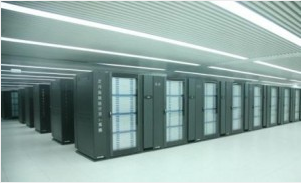
Super computer satu ini memiliki kecepatan 2000 triliun kalkulasi perdetik dan dapat mencatat kecepatan kalkulasi 2,6 petaflop/s. Tianhe 1a merupakan produksi dari china yang di bangun dengan biaya 88 juta dolar USD yang terletak di Pusat Super Computer National Tianjin China. Super computer ini adalah tercepat di dunia sebelumnya dikalahkan oleh super computer K Komputer dari jepang 2011 lalu. Computer Tianghe 1 ini dilengkapi processor sebanyak 14.336 unit processor xeon x5670 dan 7.168 nvidia telsa m2050 untuk pemeroses grafis system computer ini yang tersusun 112 lemari computer. 12 lemari digunakan sebagai penyimpanan, 6 lemari untuk komunikasi dan 8 lemari untuk I/O setiap lemarinya terdiri dari 4 freeme masing-masing lemari memiliki 8 kipas 16 port papan pengalih. System penyimpanan computer tianghe 1-a ini sebesar 2 petabytes dengan memori 262 terabytes.

Laporan Laba Rugi

Laporan laba rugi (Income Statement atau Profit and Loss Statement) adalah bagian dari laporan keuangan suatu perusahaan yang dihasilkan pada suatu periode akutansi yang menjabarkan unsur-unsur pendapatan dan beban perusahaan sehingga menghasilkan suatu laba (atau rugi) bersih.
Laporan laba rugi yang disusun perusahaan, strukturnya terdiri dari pendapatan dalam periode berjalan dan semua beban, baik beban usaha maupun beban diluar usaha, dalam periode berjalan.
Unsur-unsur laporan laporan laba rugi biasanya terdiri dari:
  • Pendapatan dari penjualan
    • Dikurangi Beban pokok penjualan
  • Laba/rugi kotor
    • Dikurangi Beban usaha
  • Laba/rugi usaha
    • Ditambah atau dikurangi Penghaslan/beban lain
  • Laba/rugi sebelum pajak
    • Dikurangi Beban pajak
  • Laba/rugi bersih
Penyusunan Laporan Laba Rugi Perusahaan
Berikut langkah penyusunan laporan laba rugi perusahaan:
1.     Tentunya buat terlebih dahulu jurnal transaksi. Jika berkaitan dengan laba rugi, berarti menggunakan akun-akun pendapatan, beban, dan turunannya.
2.     Posting transaksi ke buku besar.
3.     Laporan laba-rugi dalam rangkaian siklus akuntansi disusun setelah neraca saldo dan jurnal penyesuaian disusun atau setelah penyusunan kertas kerja atau neraca lajur.
4.     Mengapa laporan laba-rugi disusun setelah kertas kerja? Hal ini karena sumber dalam penyusunan laporan laba-rugi berasal dari kolom laba-rugi yang terdapat pada kertas kerja. Untuk dapat menyusun laporan laba-rugi perusahaan  kita hanya perlu mengutip semua saldo-saldo akun pendapatan dan beban dalam kolom laba-rugi yang terdapat pada kertas kerja.
5.     Sebelum memulai menyusun laporan laba rugi perusahaan, perlu diketahui format laporan laba-rugi, secara sederhana formatnya adalah pada atas laporan harus dituliskan identitas perusahaan, jenis laporan yang disajikan (yaitu laporan laba-rugi) dan periode, setelah itu di bawahnya memuat 3 komponen pokok yaitu pendapatan total, beban total dan laba atau rugi. Jadi ketiga komponen tersebutlah yang menjadi inti laporan yang akan ditampilkan dalam laporan laba-rugi perusahaan.
6.     Komponen pendapatan dan beban dapat dikutip dari kertas kerja dalam kolom laba-rugi sedangkan komponen laba atau rugi merupakan selisih dari total pendapatan dan total beban (selisih komponen 1 dan 2), apabila total pendapatan lebih besar daripada total beban maka akan terjadi laba sebaliknya apabila total pendapatan lebih kecil dari total beban maka akan terjadi rugi.
7.     Jika laporan laba rugi ini sudah jadi, barulah pihak yang berkepentingan dapat menilai kinerja perusahaannya.
Contoh Laporan Laba Rugi
Berikut contoh untuk laporan laba rugi :
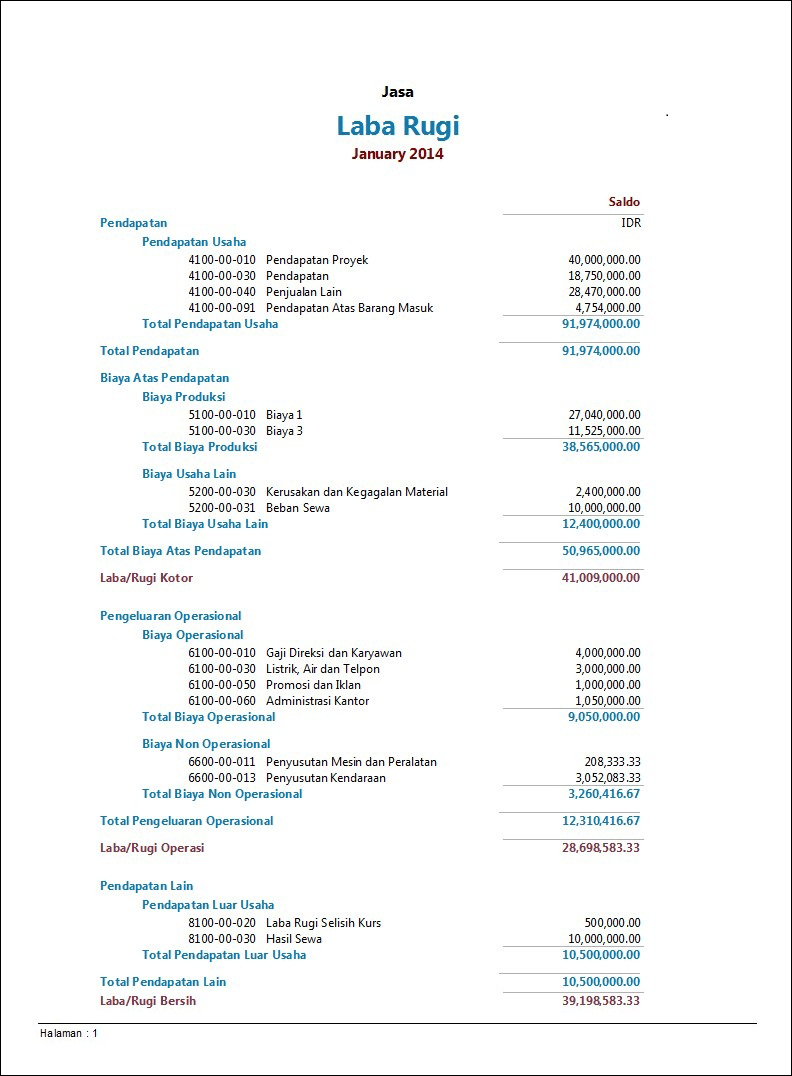
Berikut contoh laporan laba rugi perusahaan jasa:
Tujuan Pembuatan Laporan Laba Rugi Perusahaan
Adapun tujuan dari pembuatan laporan laba rugi perusahaan adalah sebagai berikut :
–  Mengetahui besaran pajak Yang akan Dikenakan Kepada Sang Pengusaha.
–  Mengevaluasi dan Mengecek History Perolehan Laba Tiap Waktu.
–  Mengecek efisiensi Usaha berdasarkan Nilai Biaya Usaha.
Demikian yang dapat saya paparkan mengenai artikel cara membuat laporan laba rugi perusahaan tentunya masih banyak kekurangan dan kelemahannya, kerena terbatasnya pengetahuan dan kurangnya referensi yang ada hubungannya dengan artikel ini.Semoga artikel ini berguna bagi penulis pada khususnya juga para pembaca.

sumber : zahiraccounting


MENGEDIT NASKAH

A. Membuat Block Pada Teks

  • Menggunakan Keyboard, tempatkan kursor pada awal kata / kalimat yang akan diblock
  • Tekan tombol Shift sambil menekan tanda panah ( –> ) ke awal kata / kalimat.
Atau bisa menggunakan Mouse
  • Klik kiri tanpa dilepas (drag ) pada awal kata / kalimat yang akan diblock
  • Seret penunjuk mouse hingga ke akhir kata / kalimat yang akan diblock
  • Lepas klik mouse tersebut
Untuk menghilangkan tanda block di teks klik di sembarang tempat dalam jendela dokumen.

B. Mengcopy Kata / Kalimat

  • Block kata / kalimat yang akan di-copy
  • Klik icon Copy atau dengan tombol Ctrl + C
  • Letakkan kursor pada tempat yang akan diletakkan hasil copy-an
  • Klik icon Paste atau dengan tombol Ctrl + V

C. Memindahkan Kata / Kalimat

  • Block kata / kalimat yang akan dipindahkan
  • Klik klik icon Cut atau dengan tombol Ctrl + X
  • Letakkan kursor pada tempat yang ingin dipindahkan.
  • Klik icon paste atau dengan tombol Ctrl + V

D. Membatalkan Perintah

Apabila dalam pengetikan tidak sengaja melakukan kesalahan, baik dalam pengeditan, pemformatan dan lain sebagainya maka gunakan:
Undo (Ctrl + Z) : Membatalkan pengeditan.
Redo (Ctrl + Y) : Membatalkan pembatalan pengeditan

E. Change Case

1. Blok kalimat / kata yang ingin dirubah format hurufnya.
2. Klik menu Home – Change Case
  • Sentence case : Mengubah kalimat pada teks dengan diawali huruf besar.
  • lowercase : Mengubah kata atau kalimat dengan huruf kecil.
  • UPPERCASE : Mengubah kata atau kalimat dengan huruf besar.
  • Title Case : Mengubah setiap awal kata dengan huruf besar.
  • tONGLE cASE : Mengubah setiap awal kata dengan huruf kecil

F. Find, Replace, and Go T0

1. Find (Mencari)
  • Klik icon Find atau tekan tombol Ctrl + F
  • Ketik kata yang akan dicari di kotak Find What
  • Klik Find Next untuk mencari
  • Tutup jendela tampilan ( X ) Find and Replace
2. Replace (Mengganti)
  • Klik icon Replace atau tekan tombol Ctrl + H
  • Ketik kata yang ada pada dokumen yang ingin diganti di kotak Find What
  • Ketik kata pengganti di kotak Replace With
  • Klik Replace All (Untuk mengganti semua kata) atau Replace (untuk mengganti satu kata saja)
  • Tutup jendela tampilan Find and Replace
3. Go To (Menuju Ke Halaman Tertentu)

  • Klik icon Go To atau tekan tombol Ctrl + G
  • Ketik angka atau nomor halaman yang dituju pada Enter Page Number.
  • Lalu klik Next

Setting / Mengatur Halaman Microsoft Word

1. Klik Page Layout

a. Klik Tab Margin
b. Pilih bentuk margin yang diinginkan
c. Jika tidak ada ukuran yang cocok, klik di Custom Margin dan tentukan:
* Top : Jarak antara sisi atas kertas dengan teks/naskah.
* Bottom : Jarak antara sisi bawah kertas dengan teks/naskah.
* Left : Jarak antara sisi kiri kertas dengan sisi kiri naskah.
* Right : Jarak antara sisi kanan kertas dengan sisi kanan naskah.
* Gutter : Jarak spasi tambahan pada margin kiri yang ditujukan sebagai tempat penjilidan.
* Gutter Position : Letak gutter.
* Orientation : Pengaturan arah cetakan halaman dengan Portrait (memanjang) dan Landscape (melebar).
* Preview : Tampilan layar Word.

2. Paper Size

a. Klik di SIZE, kemudian tentukan ukuran kertas yang di inginkan.
b. Jika tidak ada yang sesuai klik di More Paper Size
Contoh : A4, Legal, dll.


Tata Cara Penulisan Microsoft Word 2007 

  • Untuk pengetikan huruf besar di awal kata atau kalimat, tekanlah tombol Shift bersamaan dengan tombol huruf awal kata (jika Caps Lock tidak hidup)
  • Untuk pengetikan naskah dalam huruf besar semua, tekan tombol Caps Lock.
  • Untuk menghapus kata atau kalimat sebelah kiri tekan tombol Backspace.
  • Untuk menghapus kata atau kalimat sebelah kanan tekan tombol Delete.
  • Untuk menurunkan kursor ke baris berikutnya tekan tombol Enter.
  • Untuk masuk ke paragraph baru tekan tombol Tab.
  • Untuk memberikan spasi pada suatu kata atau kalimat tekan tombol Spacing.
  • Untuk menuju ke awal kalimat teks tekan tombol Home.
  • Untuk menuju ke akhir kalimat teks tekan tombol End.
  • Untuk mengaktifkan tombol angka keyboard sebelah kanan tekan tombol Num Lock.

Pengaturan Perataan Teks Microsoft Word 

Untuk meratakan teks, pilih salah satu bentuk perataan yang diinginkan:
Align Left (Ctrl + L) : Perataan teks sebelah kiri.
Center (Ctrl + E) : Perataan teks di tengah.
Align Right (Ctrl + R) : Perataan teks sebelah kanan.
Justify (Ctrl + J) : Perataan teks sebelah kiri dan kanan

sumber : alkahsy.blogspot.com

Unsur-unsur utama Layar Ms Word

1. Judul Windows

Baris Judul Menampilkan nama file dan aplikasi Microsoft Word, nama file sebelum dirubah adalah Document1, Document2 dan seterusnya. Pada pojok kanan sebelahnya window terdapat button minimize, maximize
dan menutup aplikasi word.

2. Office Button

Digunakan untuk :
- Membuat file baru
- Membuka file
- Menyimpan file
- Mencetak
- Keluar dari word
Disebelah kanan office button terdapat button yang digunakan untuk menyimpan, Undo, Redo dan Customize Quick Access Toolbar.

3. Customize Quick Access Toolbar

Digunakan untuk menampilkan button2 yang diinginkan untuk tampil pada taskbar, sebagai contoh jika kita klik button open dan new document, akan muncul button tersebut pada taskbar. Sebagai tips, tampilkan button yang sering anda gunakan untuk mempercepat pengerjaan.

4. Menu

Setiap menu yang aktif (yang kita Klik) akan memunculkan toolbar dibawahnya.

5. Toolbar

Merupakan deretan tool-tool (gambar-gambar yang berbentuk tombol) yang mewakili perintah dan berfungsi untuk mempermudah dan mengefisienkan pengoperasian program.

6. Kursor

Kursor atau Insertion Point merupakan indikator tempat dimana teks akan muncul jika kita akan mengetik. Posisi ini perlu diperhatikan karena Ms Word menggunakannya sebagai dasar dalam melakukan suatu pekerjaan yang kita perintahkan.

7. Penggulung Teks

Untuk memudahkan dalam membaca suatu dokumen dengan menggulung layar vertical dan horizontal.

8. Memasukkan Teks

Setelah mengenal dasar-dasar layar Word, teks dapat langsung dimasukkan. Ada beberapa hal yang perlu diketahui:
* Tab digunakan untuk mengidentasi pada baris pertama.
* Word secara otomatis akan memulai baris baru sewaktu teks mencapai tepi kanan halaman.
* Apabila terjadi kesalahan mengetik tekan Backspace untuk menghapusnya.
* Tekan enter untuk menambah baris kosong.
* Titik Sisip (kursor) Digunakan untuk memulai memasukkan teks.
* Penunjuk Mouse bergerak dilayar sewaktu mouse digerakkan. Penunjuk ini tampak dalam bentuk huruf I atau panah.

Datang Kembali Nokia Lumia 1530 dan Nokia Power Ranger 2016

Lumia 1530 dan Nokia Power Ranger – Tepat di tanggal dan bulan 12 Mei 2015, perusahaan telepone seluler terbesar sedunia yang kolaps bisnisnya dan telah di akusisi pihak Microsoft ternyata genap berusia 150 tahun. Nokia merupakan perusahaan yang lebih tua umurnya di bandingkan perusahaan ponsel lainnya.

Vendor ini sudah tidak lagi memproduksi ponsel seluler dan smartphone setelah di akuisisi Microsoft, namun sebulan setelah usia 150 tahun, CEO Nokia mengumumkan bahwa mereka akan kembali lagi meramaikan persaingan smartphone di pasaran di tahun 2016. Kabar gembira ini pasti di sambut bahagia bagi pecinta produk dari Nokia, Kembalinya Nokia akan menciptakan ponsel terbaiknya di tahun 2016 mendatang.


Meskipun setahun lalu tidak produksi menggunakan brandnya, kini CEO Nokia akan ikut bertarung ke dunia seluler lagi dengan fokus kepada penentuan desain dan pemberian lisensi produksi saja pada tahun 2016 mendatang.

Lumia 1530

Desain pertama smartphone Nokia di rumorkan bernama Lumia 1530, seri ini belum bisa menggunakan brand dari Nokia, melainkan masih menggunakan brand dari Microsoft. Sehingga namanya masih Microsoft Lumia 1530 yang di desain sangat mewah dan elegant serta tampilan tipis.
Kenapa masih menggunakan brand dari Microsoft? di karenakan Nokia masih dalam mencari pihak ke tiga yang akan di ajak kerja sama dengan desain smartphone yang sudah di rancang oleh Nokia untuk di rilis di tahun 2016 mendatang. Microsoft dan Nokia kerja sama untuk menciptakan produknya, merakit serta merilisnya, kata CEO Nokia, Rajeev Suri.
Berdasarkan perjanjian yang telah di tanda tangani antara Nokia dan Microsoft, Nokia dilarang untuk memakai brandnya sementara waktu sebagai merek dagang mereka hingga kuartal keempat tahun 2016. Jika hal itu berjalan sesuai dengan rencananya. Maka nama besar Nokia akan kembali di kenal di pasar teknologi smartphone 2016 mendatang.

Nokia Power Ranger

Meskipun kabar kembalinya Nokia belum tersebar luas. Namun sudah beredar luas produk yang menjadi rumornya Nokia pada waktu lalu yan akan mengeluarkan produk terbarunya dengan seri Nokia Power Ranger yang memiliki kapasitas memori sangat besar hingga 512GB dan sistem operasinya menggunakan dual boot yang menarik perhatian banyak orang.

sumber : digitalponsel.com

Langkah Awal Mengoperasikan Program MYOB

Data Baru Perusahaan 


1.  Buka program MYOB
2.  Klik tombol Create new company file
3.  Kemudian klik Next
4.  Setelah itu,, masukkan data-data pperusahaan
5.  Klik Next
6.  Berikutnya adalah mengisi Accounting Information pada MYOB
     a.  Current Financial YearCurrent Financial Year  :  20092009
     b.  Last Month of Financial Year                            :  Desember
     c.  Conversion Month                                              :  Desember
     d.  Number of Acc. Period                                       :  Twelve
7.  Kemudian klik Next
8. Klik Next. Kemudian pilih opsi yang kedua Kemudian pilih opsi yang kedua
9.  Klik Next, kemudian tentukan lokasi penyimpanan file
10. Kemudian klik Next dan tunggu proses pembuatan data baru selesai
11. Pillihh Commandd Center


Import Data Akun 


1.   Buat / ketik daftar akun di Microsoft Excel
2.   Simpan dalam format Excel,
       a.    Klik File – Save As
       b.   Tulis nama file – klik Save

3.   Kemudian Simpan dalam format Text (Tab Delimited)
       a.   Klik File – Save As
       b.   Pada save as type – pilih Text (Tab Delimited)
       c.  Klik Save – OK – Yes

4.   Tutup File Excel
       a.   Klik File – Exit - NO

5.   Kemudidian  kembbali kli ke MYOB
6.   Klik Menu File – Import Data – Accounts
7.   Pada kolom Duplicate Record pilih Update Existing Records, setelah itu Klik Continue
8.   Carilah file Akun.txt yang sebelumnya telah Anda buat, klik file tersebut lalu klik Open.
9.   Klik Match All.
10..  Klik Import

Setup Link Akun 


1.  Klik menu Setup – Linked Accounts
•   Klik Accounts & Banking AccountsAccounts & Banking Accounts
•   Undeposited Funds diganti Cash in Bank

2. Klik menu Setup – Linked Accounts
•   Klik Sales Accounts
      •   Trade Debtors diganti Account Receivable
      •   Cheqque Account  digganti Cash in Bank
      •   Klik “I give discount for early payment” kemudian isi dengan
          Sales Discount
3. Klik menu SetupKlik menu Setup – Linked AccountsLinked Accounts
      •   Klik Purchases Accounts
      •   Trade Creditors diganti Account Payable
      •   Cheque AccountCheque Account digantidiganti Cash in BankCash in Bank
      •   Klik “I take discount for early payment” kemudian isi dengan
          Purchase Discount
4. Klik Ok

Menyesuaikan Link Pajak

1.  Klik menu List – Tax Codes

2.  Klik tanda panah padaKlik tanda panah pada VAT Value Added Tax VAT Value Added Tax, untuk menmengedit

    Editlah kolom-kolom tersebut seperti berikut :
          Tax codeTax code          : VAT
          Rate                                 :  10%
          Linked Account for Tax Collected                 : VAT Out
          Linked Account for Tax PaidLinked Account for Tax Paid : VAT In

 3.  Kemudian klik OK – Close


Sumber : Myob-step-by-step.PDF

Sejarah internet dan ringkasan singkat internet dunia

Hi Sobat, pada pagi ini saya diberi tugas untuk menshare video serta mempostingan nya ke artikel.
Ya sesuai dengan judul artikel saya, sejarah internet secara singkat silahkan lihat video nya
Sumber : Youtube

Sejarah singkat Internet

Sebagian atau bahkan mungkin masih banyak orang yang belum memahami apa pengertian atau definisi Internet. Internet atau jaringan komputer juga memiliki langkah dan awalan dalam pembentukan nama dan artinya, pada kesempatan ini akan memberi sedikit gambaran tentang Internet sebagai dokumentasi dan informasi bagi kawan –kawan yang lain.

Defenisi dan pengertian Internet

Internet (interconnected-networking) adalah sekumpulan jaringan komputer yang menghubungkan berbagai macam situs. Internet memberikan akses untuk layanan telekomunikasi dan sumber daya informasi untuk jutaan pemakainya yang tersebar di seluruh dunia.

Jaringan yang membentuk jaringan bekerja berdasarkan suatu set protokol standar yang di gunakan untuk menghubungkan jaringan komputer dan mengamati lalu-lintas dalam jaringan. Protokol ini mengatur format data yang di ijinkan, penanganan kesalahan (error-handling), lalu-lintas pesan dan standar komunikasi lainnya.

Protokol standar dalam internet di kenal dengan TCP/IP (Transmision controlprotocol/internet protocol) . protokol ini memiliki kemampuan untuk bekerja pada semua jenis komputer tanpa terpengaruh pada perbedaan perangkat keras (hard were) maupun sistem informasi yang di gunakan.

Layanan internet memperlihatkan perkembangan yang pesat, karena menawarkan beberapa daya tarik atau keunggulan di bandingkan media lain, diantaranya adalah :

1.Komunikasi yang murah dan terjangkau.
2.Sumber informasi besar.
3.Tantangan baru untuk berusaha.
4.Keterbukaan.
5.Jangkauan yang tak terbatas.


Secara harfiah Wikipedia menuliskan, internet (kependekan dari pada perkataan 'interconnected-networking') ialah rangkaian komputer yang terhubung di dalam beberapa rangkaian. Manakala Internet (huruf 'I' besar) ialah sistem komputer umum, yang berhubung secara global dan menggunakan TCP/IP sebagai protokol pertukaran paket (packet switching communication protocol). Rangkaian internet yang terbesar dinamakan Internet. Cara menghubungkan rangkaian dengan kaedah ini dinamakan internetworking.

Sebuah intranet adalah sebuah jaringan privat (private network) yang menggunakan protokol-protokol Internet (TCP/IP), untuk membagi informasi rahasia perusahaan atau operasi dalam perusahaan tersebut kepada karyawannya. Kadang-kadang, istilah intranet hanya merujuk kepada layanan yang terlihat, yakni situs web internal perusahaan. Untuk membangun sebuah intranet, maka sebuah jaringan haruslah memiliki beberapa komponen yang membangun Internet, yakni protokol Internet (Protokol TCP/IP, alamat IP, dan protokol lainnya), klien dan juga server. Protokol HTTP dan beberapa protokol Internet lainnya (FTP, POP3, atau SMTP) umumnya merupakan komponen protokol yang sering digunakan.

Umumnya, sebuah intranet dapat dipahami sebagai sebuah "versi pribadi dari jaringan Internet", atau sebagai sebuah versi dari Internet yang dimiliki oleh sebuah organisasi.

Internet pada saat ini

Internet dijaga oleh perjanjian bi- atau multilateral dan spesifikasi teknikal (protokol yang menerangkan tentang perpindahan data antara rangkaian). Protokol-protokol ini dibentuk berdasarkan perbincangan Internet Engineering Task Force (IETF), yang terbuka kepada umum. Badan ini mengeluarkan dokumen yang dikenali sebagai RFC (Request for Comments). Sebagian dari RFC dijadikan Standar Internet (Internet Standard), oleh Badan Arsitektur Internet (Internet Architecture Board - IAB). Protokol-protokol Internet yang sering digunakan adalah seperti, IP, TCP, UDP, DNS, PPP, SLIP, ICMP, POP3, IMAP, SMTP, HTTP, HTTPS, SSH, Telnet, FTP, LDAP, dan SSL.

Beberapa layanan populer di Internet yang menggunakan protokol di atas, ialah email/surat elektronik, Usenet, Newsgroup, berbagi berkas (File Sharing), WWW (World Wide Web), Gopher, akses sesi (Session Access), WAIS, finger, IRC, MUD, dan MUSH. Di antara semua ini, email/surat elektronik dan World Wide Web lebih kerap digunakan, dan lebih banyak servis yang dibangun berdasarkannya, seperti milis (Mailing List) dan Weblog. Internet memungkinkan adanya servis terkini (Real-time service), seperti web radio, dan webcast, yang dapat diakses di seluruh dunia. Selain itu melalui Internet dimungkinkan untuk berkomunikasi secara langsung antara dua pengguna atau lebih melalui program pengirim pesan instan seperti Camfrog, Pidgin (Gaim), Trilian, Kopete, Yahoo! Messenger, MSN Messenger dan Windows Live Messenger.

Beberapa servis Internet populer yang berdasarkan sistem tertutup (Proprietary System), adalah seperti IRC, ICQ, AIM, CDDB, dan Gnutella.

Sumber : WIKIPEDIA
 

Belajar Microsoft Office 2007 © 2008. Design By: SkinCorner